Social Icons

Pages

Showing posts with label Tips dan Trick Komputer. Show all posts

Saturday, May 18, 2013

Fungsi Tombol Keyboard CTRL+A sampai Z


Bagi Anda pengguna komputer maupun laptop pasti sudah sering menggunakan tombol CTRL. Terlebih bagi yang sering melakukan copy paste dengan CTRL+C dan CTRL +V.

Namun bukan hanya huruf C dan V saja yang mempunyai fungsi jika digabungkan dengan tombol CTRL. Berikut ini fungsi-fungsinya CTRL + A to Z :

Ctrl + A = Memblok/menyeleksi seluruh dokumen (All)
Ctrl + B = Memberikan efek tebal pada huruf (Bold)
Ctrl + C = Menyalin dokumen (Copy)
Ctrl + D = Menggandakan data atau gambar (Double)
Ctrl + E = Mengetengahkan document
Ctrl + F = Mencari satu kata atau kalimat (Find)
Ctrl + G = Tabulasi pada Open Office
Ctrl + H = Mengaktifkan kotak History pada browser
Ctrl + I = Memiringkan tulisan (Italic)
Ctrl + J = Mengaktifkan kotak download pada browser
Ctrl + K =Mencari cepat dengan Mozilla pada kotak search bar
Ctrl + L = Memasukkan alamat web pada browser (Location)
Ctrl + M = Mengaktifkan email client pada Opera
Ctrl + N = Membuka lembar baru (New)
Ctrl + O = Membuka dokumen (Open)
Ctrl + P = Mencetak halaman (Print)
Ctrl + Q = Keluar secara cepat untuk Open Office (Quit)
Ctrl + R = Meratakan dokumen sebelah kanan (Right)
Ctrl + S = Menyimpan dokumen (Save)
Ctrl + T = Membuka tab baru pada browser (Tab)
Ctrl + U = Memberikan garis bawah pada kata (Open Office, Word, dan lain-lain) (Underline)
Ctrl + V = Menempelkan kata yang sudah di copy (Paste)
Ctrl + W = Menutup tab browser
Ctrl + X = Memindahkan kata (Cut)
Ctrl + Y = Mengembalikan apa yang sudah di Undo (Redo)
Ctrl + Z = Mengembalikan ke keadaan seperti sebelumnya. (Undo)

Apakah Anda mengetahui fungsi dari shortcut lainnya? Mungkin Anda dapat memberikan jawaban Anda melalui komentar di bawah.

SMS BOMBER Lewat Internet


Yang mau ngerjain temen anda bisa liat sini, cek this!


Sahabat Teknik Komputer Jaringan kali ini saya akan membahas Trick SMS Boom teman anda melalui internet, cara ini hanya untuk fun" aja. Jadi trick ini kita mempergunakan suatu hosting SMS gratis tentunya untuk meng-hack sms supaya sms berturut-turut jadi otomatis mengirim 1 sms setiap reload.

Langsung saja to the point, mungkin kawan" blogger sudah ada yang belum tau silahkan baca konsepnya mengirim pesan sms ke hp sebanyak2nya lewat internet..

Cara SMS Boom:

1. Yang pasti Koneksi Internet..
2. Program sms biasa di internet Misal hosting sms gratis yang satu ini :Click Disini! atau bisa di searching di google tentunya tanpa captcha..
3. gunakan plug ins reload every pada browser anda Click disini Instal Every Reload (Mozila Firefox) Untuk GC search Google..


Cara Kerja:

1. Masukan Nomer dan pesan yang ingin anda kirim.. Lalu "Click Kirim"
2. Ketika Memproses pesan anda, Cepat" anda mengklik "Esc" pada keyboard anda!
3. Lalu Setting Reload Every caranya, kilk kanan pada browser > Reload every > Pilih 5 Detik "Enable"

NB: Ingat ketika memproses Klik "Esc" pada keyboard anda lalu setting reload every! dan kalau no yang anda masukkan benar maka hp victim anda bisa hang (setiap 5 detik sms masuk) dan alangkah baiknya sebelum kirim sms coba kirim dulu ke hp anda, ENJOY!

Monday, May 13, 2013

Tipe-tipe Jaringan Komputer


Sekarang saya akan membagi ilmu pada temen-temen tengteng Tipe-tipe Jaringan Komputer

1. client server
2. peer to peer


server adalah komputer yang meyediakan fasilitas bagi komputer komputer lain dalam jaringan
sedangkan client adalah komputer yang menggunakan fasilitas yang di sediakan oleh komputer server


peer to peer adalah Komputer Peer memilki dua fungsi sekaligus. Dia bisa berfungsi sebagai client dan bisa menjadi server. Komputer ini biasanya diterapkan pada jenis jaringan peer to peer.


1. Jaringan berbasis Client Server
client-server Pada jaringan berbasis ini, terdapat beberapa komputer server dan komputer client. Biasanya komputer server yang paling banyak dari pada komputer client. Komputer server mempunyai prioritas dalam jaringan di tingkat utama. Sedangkan komputer client dibawahnya. Jadi bisa digambarkan bagaikan struktur segitiga.


2. Jaringan berbasis Peer to Peer
peer - peer Peer to Peer memiliki beberapa komputer didalamnya yang biasanya disebut peer. Semua komputer yang ada pada jenis jaringan ini bisa membagikan sumber daya (file sharing, internet, mail server, hardware sharing spt. printer, scanner) yang dimiliki agar bisa dipakai oleh komputer yang lain.


Cara Membuat Partisi Pada Flaskdisk


Mengapa kita harus membuat partisi pada flashdisk? salah satunya karena untuk mengantisipasi jika terjadi kerusakan fatal baik disebabkan oleh virus atau penyebab lainnya, kita masih bisa menyelamatkan data disalah satu partisi seandainya jalan terakhir ‘memformat’ flashdisk harus dilakukan. Dalam membuat partisi format dengan NTFS (support windows 2000/2003/XP) bukan FAT32.

Cara Kerja membuat partisi flashdisk

Sebelumnya, saya akan sedikit berikan penjelasan bagaimana logika kerja praktek kita kali ini. Biasanya, Flashdisk USB dideteksi oleh WindowsXP/Vista sebagai Removable Media, mirip seperti CD dan DVD yang bisa dicopot dan dicomot. Oleh karenanya Windows tidak akan menampilkan lebih dari satu partisi Flashdisk. Begitu juga, pengguna tidak diberi pilihan untuk membuat partisi baru dalam Removable Media. Namun, logikanya jika kita bisa membuat Windows mampu mendeteksi Flashdisk USB sebagai Fixed Drive seperti layaknya Harddisk, pengguna dapat membuat multi partisi dalam Flashdisk tersebut. Windows secara otomatis juga akan bisa mendeteksi dan menampilkan partisi tersebut.

Untuk melakukan proses ini, kita perlu membalik Removable Media Bit (RMB) dalam device USB. Inilah yang akan memberitahu kepada Windows bahwa Flashdisk yang kita pakai adalah Fixed Disk, bukan Removable Media. Setelah proses pembalikan bit ini berhasil, Anda akan bisa membuat partisi dalam Flashdisk USB.

Disclaimer
Sebelumnya perlu saya sampaikan bahwa tidak ada jaminan bahwa tool yang dipergunakan dalam panduan ini dapat bekerja baik pada semua flashdisk dan justru mungkin menyebabkan flashdisk rusak. Tidak ada garansi samasekali, pergunakan dengan hati-hati dengan resiko Anda tanggung sendiri. Saya sarankan Anda untuk mem-backup semua data sebelum memulai proses berikut ini.

1. Download Lexar BootIt dari link ini ---> Download here...!
    Lalu extrack filenya.
2. Jalankan file, kemudian pilih alamat USB Drive dari daftar Devices, contohnya drive I:. Kemudian klik tombol Flip Removable Bit. Tunggu sampai proses selesai. Lalu eject dan masukkan kembali Flash Disk.

3. Jalankan Disk Management Utility dengan cara Klik RUN, lalu ketikkan diskmgmt.msc dan tekan ENTER / OK.
4. Klik kanan pada Flash Disk, lalu pilih Delete Partition.
5. Klik Kanan lagi pada Flash Disk, dan pilih New Partition…. Kemudian ikuti wizardnya. Dan jangan lupa diformat agar Flash Disk bisa digunakan.

Read more: http://www.rajainter.net/2012/11/cara-membuat-partisi-pada-flashdisk.html#ixzz2TA35Ux9s

Cara Mengkonfigurasi Access Point TP-LINK


Apakabar temen-temen semua, sekarang saya akan membagi tutorial cara mengkonfigurasi Access Point TP-LINK. Lansung aja tanpa basa basi lagi.
Hal yang harus kita lakuakan :

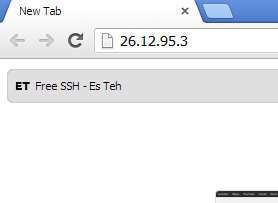
1. Setting dahulu IP AP kita 26.12.95.3 karena dalam keadaan default TP-Link Wireless memiliki alamat 26.12.95.2

2. Buka browser, dalam hal ini saya menggunakan Chrome  kemudian inputkan IP Address (alamat) dari Wireless tadi yaitu 26.12.95.2 ke address bar browser kemudian tekan enter.


3. Masukkan username : admin dan password : admin maka akan muncul interface dari Wireless TP-Link. Pilih menu Network > LAN  isikan alamat seperti diatas kemudian Subnet Mask : 255.255.255.0


4. Restart Wireless TP-Link dengan memilih menu System Tools > Reboot kemudian tunggu beberapa saat kemudian masuk ke sistem Wireless TP-Link seperti langkah awal.

5. Kemudian pilih wireless >> wireless mode pilih access point

6. Setelah masuk ke interface administrator, pilih menu wireless terus pilih basic setting dan isikan settingan sebagai berikut :


7. Langkah selanjutnya adalah setting security wireless nya agar orang yang berhak yang dapat menggunakan koneksi, pilih menu Wireless > security setting :


8. Langkah Selanjutnya adalah Pensettingan Mac. Klik menu seperti pada tampilan dibawah. Untuk Melakukan Setting untuk hanya Meizinkan Mac Yang terdaftar yang boleh masuk klik pada allow dan sebaliknya.


9. Mengganti passsword admin


10. Save dan Reboot untuk Wireless TP-Link dan siap untuk digunakan

Download dalam bentuk dokumen ---> Download here...!


Read more: http://www.rajainter.net/2012/11/cara-konfigurasi-access-point-tp-link.html#ixzz2T9xTz4r0

Sunday, May 5, 2013

Cara Membuka Gmail secara offline


Perkembangan teknologi saat ini, membuat banyak orang sengat kecanduan untuk menjelajah ke dunia internet tanpa batas. Namun ada kalanya internet mengalami gangguan ataupun down. Hal ini tentunya akan sangat mengganggu apabila kita termasuk orang yang aktif menggunakan dan mengakses email setiap saat.
Google Chrome sebagai sebuah web yang dikembangkan oleh Google telah menawarkan sejumlah fasilitas dan kemudahan. Diantaranya adalah kita dapat mengakses dan membuka gmail secara offline. Namun perlu diingat bahwa sebaiknya menggunakan aplikasi Gmail secara offline ini jangan dikomputer kantor atau komputer yang dapat diakses oleh semua orang karena siapapun dapat membaca email kita.

Langkah pertama yang harus kita punya adalah:


  • Anda harus mempunyai Google Chrome atau anda harus menginstall Google Chrome di pc anda.
  • Anda harus menginstall Gmail Offline
Berikut adalah cara membuka dan membaca gmail secara offline:

1. Buka Google Chrome, kemudian masuk ke Chrome Web Store.
2. Kemudian masuk ke box pencarian, tuliskan keyword gmail offline kemudian klik enter.
3. Klik Add to Chrome, kemudian instal App.
4. Apabila App sudah terinstal maka pada saat membuka tab baru maka akan muncul icon seprti  gambar di bawah ini.


5. Klik icon google mail, untuk dapat mengakses gmail secara offline. Apabila kita baru pertama kali menggunakan aplikasi ini maka akan muncul option sebagai berikut:
6. Maka kita harus memilih Offline mail, kemudian klik continue.


7. Setelah semua langkat tersebut dilakukan, sekarang kita dapat mengakses gmail secara offline tanpa tergantung apabila koneksi internet kita sedang mengalami gangguan.

Selamat mencoba dan semoga artikel ini bermanfaat untuk anda. Jika ada pertanyaan, jangan ragu untuk reply komentar di bawah ini.


Saturday, May 4, 2013

Download Modem Booster

Modem booster adalah sebuah software yang berfungsi untuk mempercepat kinerja modem anda, sehingga dengan modem booster terinstal di komputer/laptop anda hal itu membuat koneksi internet anda menjadi lebih cepat dan stabil dari pada sebelumnya.


Menurut sumber yang dipercaya Modem booster ini mampu meningkatkan kecepatan internet hingga 300% lebih cepat, ini berarti modem booster mampu meningkatkan kecepatan proses download, upload, dan surfing. dengan software ini anda akan merasakan kecepatan yang berbeda dalam berinternet.

Berikut kelebihan dan fitur-fitur Modem Booster 8 build 122 terbaru 2012:

1. Sepenuhnya otomatis tune up kecepatan PC Anda hanya dengan satu klik. 
2. Menghilangkan dan Mencegah perlambatan PC yang paling dan crash dengan mengoptimalkan penggunaan sumber daya. 
3. Meningkatkan dan mengoptimalkan kecepatan internet Anda untuk tercepat surfing. 
4. Menggandakan kecepatan download software, video, MP3, MPEG, gambar, halaman web, video dan audio streaming. 
5. Bekerja dengan semua jenis modem -, 33.6k 56k, DSL, Cable, ADSL, ISDN, Satelit 
6. Meningkatkan Kecepatan Internet Anda!

Koneksi yang lambat menghambat anda ketika bekerja menggunakan internet, dengan modem booster yang mampu meningkatkan koneksi internet  dan Meningkatkan kecepatan internet Anda hingga 300% menggunakan teknologi proprietary PING Modem Booster! maka anda akan merasakan kenyamanan dalam berinternet.

Jika anda ingin mendownload software ini silahkan klik link download di bawah ini :


Friday, May 3, 2013

Cara menghilangkan Windows Genuine Advantage pada windows 7


Pernah Melihat jendela activation ini pada saat windows 7 dimulai?


"This Copy of Windows is not Genuine" di dekat system tray windows 7 anda?


Hal itu disebabkan karena windows 7 yang digunakan tidak asli alias ~BAJAKAN~ ayo Ngaku..
(termasuk saya, hiks... eman2 buat beli yang asli).
Sebenarnya pesan Windows Genuine Advantage (WGA) ini tidak akan muncul jika kita tidak pernah/jarang terhubung ke internet.
Tetapi jika menggunakan Windows tidak resmi dan sering terhubung ke internet serta fitur auto update pada Windows lupa dinonaktifkan, Microsoft Windows secara otomatis akan mengecek apakah Windows yang kita gunakan asli atau tidak.
Jika tidak, maka kita akan diminta untuk melakukan validasi dengan cara membeli lisensinya. Selama belum divalidasi, di system tray pada komputer kita akan muncul peringatan Windows Genuine Advantage atau biasa disebut WGA Notification yang seperti gambar diatas.
Dimana hal itu akan mengakibatkan tidak bisa mengupdate windows lagi, tidak dapat memasang Desktop Background (Setelah di-set, dalam beberapa menit akan hilang) dan tidak akan dapat mendownload software apapun dari Microsoft yang memerlukan lisensi yang valid.
Juga kita tidak dapat memasang beberapa software pihak ketiga secara lengkap, contohnya nokia PC suite. Jadi Ribet kan?

Tapi Tenang!!!
Jika Pada Windows XP kita harus menghapus yang namanya wgatray.exe dan WgaLogon, pada Windows7 tidak ada yang namanya wgatray.exe dan WgaLogon.


Cara menghilangkan Windows Genuine Advantage pada windows 7

Untuk menghilangkan Windows Genuine Advantage (WGA) notification di Windows7 adalah dengan memakai software RemoveWAT yang telah diciptakan oleh hacker-hacker yang pinter ini, yang berfungsi untuk menghilangkan Windows Activation Technologies (WAT).
(Makasiih ya Bro, kita khan Frend..)

Download RemoveWAT (4.4 MB)

(Setelah trik ini dilakukan, masalah yang masih ditimbulkan Windows Genuine Advantage ini bisa teratasi kecuali mungkin fungsi untuk meng-update melalui Windows Update dari Microsoft), tapi ini tidak menimbulkan masalah.
So jangan khawatir, Selamat Menikmati Windows (bajakan) Anda


Thursday, May 2, 2013

Download X-Code Magazine


X-Code Magazine 12
1. YF-KeyInMyFD vers.1.0.
2. Cracking ASCII Adt Maker 1.6.
3. Mencegah Virus VBS berkembang biak.
4. Trik membaca password foleder lock.
5. Reset passsword software direktory security.
6. Pengunci folder dengan Batch Programming.
7. Tampilan dekstop lebih atraktif dengan javascript.
8. Mengubah akses limited menjadi administrator pada windows XP.
9. Hacking remote komputer dari jarak jauh.
10. Memoles windows XP saat logon.
11. Mencuri ebook dengan kekuatan pikiran.
12. Spoonfed Hacking-How to crack WEP.
13. Pemrograman Hack Tools VII.
14. Empat langkah mudah SQL Injection.
15. Menjalankan file phyton pada hacked server.
16. Mengubah document root pada localhost.
17. Membuat Keylogger sendiri.
18. Mengunci windows.
19. Membuat program management IP.

Download cara hacking di atas di sini silahkan : Download (4,0 Mb)

Download X-Code Magazine 08


X-Code Magazine 08
1. 10 Tools favorit Hacker dan pakar keamanan komputer.
2. Virtual Box.
3. Merebut admin pada sistem operasi.
4. Mempercepat firefox.
5. Menjebol password PC Security.
6. Pemrograman Hack Tools III.
7. Membuat tips of the day saat logon.
8. Membuat anti viur pada flash disk.
8. Digital blaster dan network flooder.

Pengen lansung aj download gan, gratis...... Download Here....

Thursday, April 25, 2013

HWiNFO - Aplikasi Sederhana untuk Mengetahui Spesifikasi dan Kinerja Komputer

Penasaran dengan spesifikasi dan kinerja komputer anda ? maka HWiNFO lah solusinya!. sebab dengan menggunakan ini maka spesifikasi dan kinerja komputer anda akan terpampang dengan jelas dan detail, mulai dari: Processor,VGA,Mother Board, Harddisk, Chipset, Bios, Clock Prosesor, Monitor, RAM, Operating System dan masih banyak lagi.
screenshoot:


Selain berfungsi untuk mengetahui spesifikasi komputer ? HWiNFO juga dapat memonitoring temperatur komputer dengan jelas. tak hanya itu, aplikasi ini juga mempunyai versi portable atau tanpa install, yang bisa anda gunakan di mana saja dan kapan saja dengan kapasitas yang sangat kecil yaitu 2 MB.

Lalu bagaimana reaksi kalian, tertarik atau nggak ? kalau tertarik kalian bisa mengunjungi situs resminya melalui tautan berikut ini :


System Ninja - Aplikasi Pembasmi Junk File


Komputer anda lambat ?, atau komputer anda sering mengalami hang terus menerus ? nah kalau iya, cobalah anda menguranginya dengan menghapus atau membasmi file yang tak di perlukan seperti Junk File.

Junk file adalah sebuah file yang tidak di perlukan pada system komputer yang tercipta akibat pengoperasian komputer. file ini juga sering disebut orang sebagai file sampah karena file ini memang tidak fungsinya melainkan hanya untuk memperlambat kinerja komputer.

Junk file juga sangat merugikan pengguna apabila sudah menumpuk di harddisk sebab junk file akan memperngaruhi kinerja komputer menjadi drop dan membuat kinerja harddisk tidak optimal. solusinya ialah anda harus menggunakan aplikasi pembasmi junk file seperti aplikasi yang saya mau rekomendasikan berikut ini :


System ninja merupakan sebuah aplikasi freeware atau gratis yang siapa saja bisa mendownloadnya tanpa mengerluarkan duit sepeser pun.

Bagaimana, tertarik untuk memperolehnya ? silahkan kunjungi situs resminya berikut ini :


Anda juga bisa memilih versi install atau portable.

Menyatakan Cinta Lebih Unik Dengan Script Notepad Cinta


Terbayang gak di benak kalian, ingin menyatakan cinta lewat Notepad? kalau pernah, saatnya mencoba, karena dengan Script Notepad Cinta ini kalian bisa menyatakan cinta lewat notepad yang kata-katanya sudah tersusun rapi setiap kalian klik. tentunya kalau dengan cara begini mungkin saja si dia bisa menerima cinta kalian karena menurut si dia, caranya unik.

Berikut Scriptnya:

@ECHO off
 :Begin
 msg * Hai...:)
 msg * apa kabar...?
 msg * aku ingin mengungkapkan sesuatu sama kamu nih!
 msg * tapi aku malu......
 msg * sebenernya aku udah ingin mengungkapkan ini dari dulu....
 msg * perasaan ini muncul ketika aku meminjam komputermu....
 msg * perasaan bahwa sebenernya aku....
 msg * bahwa sebenernya aku.....
 msg * bahwa aku....
 msg * akulah yang sudah ngejahilin komputermu.....muuuaccch....
GOTO BEGIN

Cara Memasukan Scriptnya
Buka Notepad
Copy dan Paste script di atas di Notepad
Lalu simpanlah dalam format .bat (selain format .bat, script di atas tidak berfungsi)
 Dan cobalah kalian mengkliknya, maka script cintanya akan berfungsi.

Lalu bagaiman cara menghentikan script tersebut ?
Anda tinggal Restart Laptop/Komputer sobat, maka script tersebut akan berhenti.

Sumber : http://limitkomputer.blogspot.com


Membersihkan Ram Menggunakan Notepad script


Pembersihan RAM adalah salah satu cara untuk meningkatkan kinerja PC Anda, untuk tetap stabil dan normal. untuk itu saya akan memberikan kepada Anda "cara mudah untuk membersihkan RAM menggunakan Notepad script", tanpa bantuan software utilitas. berikut ulasannya:


1. Buka Notepad.
2. Setelah terbuka, copy dan paste script di bawah ini:
  FreeMem=Space(102400000)
Script di atas hanya untuk mereka yang memiliki 1GB (1024 MB) RAM, jika Anda memiliki 2GB (1024 x 2 = 2048 MB) RAM dari menggantikan 1.024 dari kode di atas 2048 dan jika Anda memiliki 512 MB ​​RAM di Komputer Anda daripada mengganti 1024 dari kode di atas ke 512.


3. Setelah itu, simpan file dengan ekstensi. vbs, contoh: Komputer.vbs Batas


4. Selesai

Sunday, April 21, 2013

Cara Mengubah Tampilan Command Prompt Windows Seperti Console Linux [Backtrack]


Tampilan CMD [Command Prompt] Windows yang cuma item kadang membuat kita bosan. Nah, kali ini saya akan bagi trik mengubah tampilan Command Prompt di Windows agar  seperti tampilan di Backtrack.  Jadi nanti tampilan Command Prompt Windows anda akan mirip dengan Console yang ada pada LINUX Backtrack.
Ini dia tampilannya:


Gimana ? Yahoood gak ?

Langsung saja ini tutorialnya :
1. Download filenya Di Sini : Download
2. Ekstrak file yang sudah didownload tadi.
3. Copy seluruh file yang ada di Folder ConsoleLINUX dan paste pada folder System32    [C:/windows/system32] . Ingat, yang dicopy cuma filenya, jangan sama foldernya.
4. Lakukan ujicoba dengan membuka Console Backtrack sobat dengan cara Klik Windows+R. Ketik console lalu tekan ENTER.
5. Lakukan pengaturan dengan cara klik pada menu view-edit setting kemudian masuk pada tab appearence-more. Pada layar sebelah kanan berikan centang pada Windows Transparency lalu pilih alpha. Lalu atur active windows sesuai keinginan.

Silahkan menikmati Command Prompt rasa Backtrack

Sumber : www.madura-cyber.org

Friday, April 19, 2013

Tips Menahan Penyebaran Virus Komputer

Virus, suatu hal yang paling membuat cemas ketika telah masuk dan menjangkit  komputer kita. Tentunya anda akan segera mengambil langkah guna mencegah hal yang tidak diinginkan terjadi dan anda pun tidak akan membiarkan virus tersebut menyebar dengan bebas di komputer anda.


Virus komputer biasanya menyebar dengan berbagai cara. Seperti melalui perangkat-perangkat lunak bajakan, melalui website, atau yang paling sering adalah melalui perantara usb flash disk.

Penyebaran virus melalui flashdisk memang  sangat sering terjadi. Apalagi bagi anda yang sering menggunakan flash disk pada komputer yang berbeda-beda, resiko terinfeksi virus pun akan semakin besar.

Pada dasarnya, sewaktu anda mencolokkan Flash Disk di komputer, flashdisk tersebut akan langsung dijalankan. Fitur ini dinamakan Autorun,  dan disinilah virus memanfaatkan kesempatan ini. Ketika flashdisk dicolok, virus akan langsung tereksekusi dan akan terinstall di komputer anda.

Untuk mecegah penularan virus melalui flashdisk, ada cara ampuh yang bisa anda coba yaitu dengan mematikan fitur autorun pada windows. Dengan begitu, ketikan anda mencolokkan flashdisk ke komputer, tidak ada program yang berjalan secara otomatis. Itu artinya, virus tidak akan meng-eksekusi dirinya sendiri kecuali jika anda mengkliknya. (jangan klik file yang terlihat mencurigakan).

Langsung saja, untuk menonaktifkan autorun, ikuti petunjuk berikut :

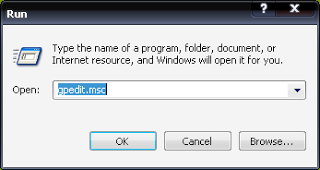
1.       1. Klik tombol Start dan klik menu Run

2. Pada kotak dialog yang muncul , ketik gpedit.msc dan klik tombol OK


3. Setelah itu akan muncul jendela tampilan Group Policy seperti ini :


4 . Cari lokasi folder  Computer Configuration > Administrative Templates > System.

5. Selanjutnya dobel klik “Turn Off Autoplay”

6. Sesaat kemudian akan muncul jendela baru. Pada turn off autoplay, pilih enabled dan klik OK.

7. Setelah langkah tersebut anda lakukan , terakhir anda masuk ke folder User Configuration > Administrative Templates > System.  Dan lakukan kembali langkah-langkah dari 1 sampai 6.

8. SELESAI

Itulah cara menonaktifkan fitur autorun pada windows. Perlu diingat bahwa hal ini hanya membantu anda untuk menekan penyebaran virus melalui flashdisk, dan tidak menjamin komputer anda bebas dari virus.

Virus, suatu hal yang paling membuat cemas ketika telah masuk dan menjangkit  komputer kita. Tentunya anda akan segera mengambil langkah guna mencegah hal yang tidak dinginkan terjadi dan anda pun tidak akan membiarkan virus tersebut menyebar dengan bebas di komputer anda.


Thursday, April 18, 2013

Trik komputer - Usb Block


Buat anda yang gak suka temen-temen anda main colok usb ke komputer atau laptop anda tanpa izin? Mungkin anda baiknya jika anda mencoba menggunakan software yang satu ini.

Software ini adalah USB BLOCK, fungsi software ini adalah memblok USB (flaskdisk, dll),Disk, Netword yang tersambung dengan komputer kita tanpa mendapatkan konfirmasi dari pemilik komputer/laptop.

So...setiap ada yang memasukan flaskdisk atau hardisk external ke komputer/laptop anda maka laptop akan meminta password yang telah kita tentukan.Tapi jangna kawatir, aplikasi ini juga memiliki fasilitas untuk mengenali gadget yang sering kita hubungkan, jadi jika kita sudah mengizinkan gadget tersebut tersambung dengan komputer atau laptop anda, maka aplikasi ini tidak akan meminta password lagi.

So lansung aj ke TKP...

Screenshoot :

Jika anda sudah menginstall dan menggunakan aplikasi ini, agar aplikasi ini tidak terus-menerus meminta password saat kita memasukkan flaskdisk sendiri, gunakan cara berikut.
Ini tampilannya:


Masukkan password, kemudian centang "remember(add to authorize lish)

Dengan langkah diatas, aplikasi akan mengingat perangkat yang kita hubungkan, sehingga tidak akan meminta password lagi.

Buat anda yang ingin download aplikasinya silahkan disini : Media Fire (4,0 mb)

Okey....sekian tips dan trick dari saya terimakasih atas kunjungan anda


Trik jail Merusak komputer teman/warnet


Wahh.. Kalo baca judul diatas terkesan jahat dan serem beuds.... Ya gag?..
Tpi tenang z gan, sebenarnya ga seperti itu. trik ini hanya untuk nge-jailin komputer teman/warnet. Jadi, sobat yg ga suka jail mending gag usah praktekin deh.. Hehe
Intinya trik ini adalah membuat aplikasi/program-program instalan komputer /fike EXE gak mau jalan,,
oke,Langsung aja kita praktekin triknya

Buka cmd(comand prompt), kalo belum tahu nyari dimana , klik start-run-ketik CMD-Lalu ketikan script ini
ASSOC.exe=.hank
lalu enter!
JRENG...
program kayak ms.word/game ngambek jalan ! , n jika sudah puas banget jailnya dan mau ngembaliin-nya , tinggal buka CMD lagi. lalu ketik
ASSOC.exe=EXEFILE


sumber : http://www.thecrowdvoice.com

HAL YANG HARUS DILAKUKAN SETELAH INSTAL BACKTRACK 5 R3


HAL YANG HARUS DILAKUKAN SETELAH INSTAL BACKTRACK 5 R3

Hal yang pertama di lakukan adalah melakukan update/upgrade, tujuannya untuk memperbaharui system dan paket yang sudah terinstall sebelumnya, ok langsung saja buka terminal dengan cara Ctrl+Alt+T /Start+Accessories+Terminal  kemudian ketikkan perintah berikut di terminal anda.
1. apt-get update
2. apt-get upgrade
3. apt-get install update-manager
4. apt-get install synaptic
            Ubuntu-Software-Center lokasinya berada di
            Applications=>Ubuntu-software-Center
5. apt-get install software-center
6. Install dan Atur Compiz Fusion

       Untuk install ketikan saja di terminal

sudo apt-get install compiz

Untuk mengatur efek Compiz Fusion.

sudo apt-get install simple-ccsm

untuk effect extra :

sudo apt-get install compiz compizconfig-setting-manager compiz-fusion-plugin-extra compiz-fusion-pligins-main compiz-plugins

7. Office
     Windows dapat menggunakan Microsoft Office, sedang Linux memiliki OpenOffice.
     Install OpenOffice

sudo apt-get install openoffice.org

8. Ubuntu Tweak
   Ubuntu Tweak memudahkan kita untuk melakukan konfigurasi setting Linux kita, mulai dari install/uninstall aplikasi, membersihkan cache, melakukan setting compiz fusion, dll.
     Install Ubuntu Tweak
            sudo add-apt-repository ppa:ubuntu-tweak-testing/ppa && sudo apt-get update
            sudo apt-get install ubuntu-tweak

CARA INSTAL DRIVER INTEL DI BACKTRACK 5 R3


Pada tulisan saya kali ini saya ingin berbagi tentang cara menginstall driver intel di backtrack.
sebenarnya ini masalah yang pernah saya alami saat menggunakan compiz di backtrack, udah seminggu nyoba” oprek ternyata drivernya intel di laptop saya yang belum terinstal..
berikut cara menginstalnya :
1.      tambahkan dulu repositori intel :
            buka terminal lalu ketikan yang dibawah ini :
            add-apt-repository ppa:glasen/intel-driver
2.      lalu update dan upgrade
            apt-get update && apt-get upgrade
3.      selanjutnya tinggal di kernel dengan :
prepare-kernel-sources
cd /usr/src/linux
cp -rf include/generated/* include/linux/
4.      lalu reboot dan driver intel anda pun sudah terinstal di komputer anda

CARA MENGATIFKAN AUDIO DI BACKTRACK 5 R3


Pertama-tama siapkan dahulu driver ati radeon sesuai versi vga masing-masing. Jangan lupa install driver intel dulu baru instal driver ati radeon (bagi yang punya 2 vga dalam computer / laptop)
1.      untuk 32bit or X86 ketikan perintah di terminal :
            wget -c http://www2.ati.com/drivers/linux/amd-driver-   installer-12-1-x86.x86_64.run
2.      untuk 64bit or X86_64 ketikan kode berikut di terminal :
wget -c http://www2.ati.com/drivers/linux/amd-driver-installer-12-1-x86.x86_64.run
3.      karena saya pakai  64 bit jadi prosesnya seperti dibawah ini:
Rubah permission'nya filenya dulu :
            chmod +x amd-driver-installer-12-1-x86.x86_64.run
4.      setelah itu tinggal kita run dengan :
./amd-driver-installer-12-1-x86.x86_64.run
5.      lalu reboot

CARA MENGATIFKAN AUDIO DI BACKTRACK 5 R3

Kali ini saya akan bebagi pengalaman saya, saya akan bercerita sedikit waktu pertama kali saya install backtrack saya mau putar musik ehhhh malah suara nya tidak ada. Maka solusinya adalah

1.      klik Start => System =>Preferences=>Startup Applications.
2.  Kemudian pilih Add dan isikan Name ="sound" kemudian pada Command langsung saja isikan "/usr/bin/pulseaudio" tanpa tanda kutip
3.      Jika sudah selanjutnya klik Add kemudian pilih Close kemudian Reboot Komputer anda.


CARA MENGATASI MASALAH VLC DAN GOOGLE CHROME DI BACKTRACK 5 R3

1.      agar vlc bisa di buka langsung aja buka terminal dan ketikan perintah berikut :

            root@bt:~#cd /usr/lib/chromium-browser

2.      kemudian ketikan perintah berikut :

            root@bt:~# hexedit /usr/bin/vlc
            maka akan muncul gambar number hexa, jangan khawatir, komputernya gx pa2x kok,
3.      kemudian kita pindahkan cursor ke huruf dengan cara menekan TAB
4.    jika cursor sudah berada di huruf selanjutnya tekan CTRL+S untuk search kemudian ketikan perintah GETEUID jika sudah ketemu gantikan kata kunci yang anda cari ganti dengan GETPPID jika sudah diubah sekarang tekan Ctrl+X untuk menyimpan. sekarang buka vlc anda dan lihat hasilnya.
5.      Begitu pula dengan google chrome, ketikan perintah berikut di terminal
 cd /usr/lib/chromium-browser
6.      Kemudian ketikan :
hexedit chromium-browser
7.      Dan caranya sama dengan vlc diatas tadi. : D

  Terimakasih atas kunjungan anda……


Tuesday, April 16, 2013

Cara Install Sistem Operasi Backtrack 5 R2


Berikut adalah cara install Backtrack 5 R2  :


- Insert media installasi (DVD/FlashDisk) ke PC anda, tunggu sampai tampilan seperti ini :


- Click enter,


- Pilih BackTract Text, click enter. Ketik Startx (Fungsi Startx adalah untuk memulai / memunculkan GUI Backtrack 5 R2 Gnome)


- Click Install BackTrack,


- Pilih English, setelah itu click Forward, tunggu sampai setting up the clock selesai,


- Sesuaikan Religion dan Time Zone sesuai keinginan anda lalu click Forward :


- Pilih Keyboard layout yang anda inginkan. Lalu click Forward,


- Pilih Specify partitions manually (advanced), lalu click forward,


- Click free space, lalu click Add..


- Buat partisi dengan settingan sesuai yang ada digambar atas, kecuali size (isi sesuai kebutuhan anda) lalu   click OK,


- Pilih free space, lalu click Add..


- Buat partisi dengan settingan sesuai yang ada digambar atas, kecuali size (isi sesuai kebutuhan anda) lalu click OK,


- Pilih partisi yang bertype Ext4, lalu click Forward,


- Click Install, tunggu sampai proses installasi selesai.


- Click Restart Now,


- Remove atau lepas media installasi (DVD/FlashDisk) dari PC/laptop anda, dan click enter. Maka PC/Laptop anda akan restart dan tunggu sampai tampilan seperti ini :


Isi Login dengan : root
dan isi Passwordnya dengan : toor
lalu ketik startx agar masuk ke dekstopnya, remove/delete shortcut "install BackTrack" yang ada pada dekstop. Proses instalasi Backtrack 5 R2 selesai.


~^-SELAMAT MENCOBA-^~

Bagi yang mw download tutorialnya silahkan disini : Download here.....!!!