Social Icons

Pages

Showing posts with label Teknik Komputer dan Jaringan. Show all posts

Sunday, May 26, 2013

Type Jaringan


a) Jaringan Client-Server

Server adalah komputer yang menyediakan fasilitas bagi komputer-komputer lain di dalam jaringan dan client adalah komputer-komputer yang menerima atau menggunakan fasilitas yang disediakan oleh server. Server di jaringan tipe client-server disebut dengan Dedicated Server karena murni berperan sebagai server yang menyediakan fasilitas kepada workstation dan server tersebut tidak dapat berperan sebagai workstation.
Keunggulan

  • Kecepatan akses lebih tinggi karena penyediaan fasilitas jaringan dan pengelolaannya dilakukan secara khusus oleh satu komputer (server) yang tidak dibebani dengan tugas lain seperti sebagai workstation.
  • Sistem keamanan dan administrasi jaringan lebih baik, karena terdapat sebuah komputer yang bertugas sebagai administrator jaringan, yang mengelola administrasi dan sistem keamanan jaringan.
  • Sistem backup data lebih baik, karena pada jaringan client-server backup dilakukan terpusat di server, yang akan membackup seluruh data yang digunakan di dalam jaringan.


Kelemahan

  • Biaya operasional relatif lebih mahal.
  • Diperlukan adanya satu komputer khusus yang berkemampuan lebih untuk ditugaskan sebagai server.
  • Kelangsungan jaringan sangat tergantung pada server. Bila server mengalami gangguan maka secara keseluruhan jaringan akan terganggu.


b) Jaringan Peer To Peer

Bila ditinjau dari peran server di kedua tipe jaringan tersebut, maka server di jaringan tipe peer to peer diistilahkan non-dedicated server, karena server tidak berperan sebagai server murni melainkan sekaligus dapat berperan sebagai workstation.

Keunggulan

  • Antar komputer dalam jaringan dapat saling berbagi-pakai fasilitas yang dimilikinya seperti: harddisk, drive, fax/modem, printer.
  • Biaya operasional relatif lebih murah dibandingkan dengan tipe jaringan client-server, salah satunya karena tidak memerlukan adanya server yang memiliki kemampuan khusus untuk mengorganisasikan dan menyediakan fasilitas jaringan.
  • Kelangsungan kerja jaringan tidak tergantung pada satu server. Sehingga bila salah satu komputer/peer mati atau rusak, jaringan secara keseluruhan tidak akan mengalami gangguan. 


Kelemahan

  • Troubleshooting jaringan relatif lebih sulit, karena pada jaringan tipe peer to peer setiap komputer dimungkinkan untuk terlibat dalam komunikasi yang ada. Di jaringan client-server, komunikasi adalah antara server dengan workstation.
  • Unjuk kerja lebih rendah dibandingkan dengan jaringan client-server, karena setiap komputer/peer disamping harus mengelola pemakaian fasilitas jaringan juga harus mengelola pekerjaan atau aplikasi sendiri.
  • Sistem keamanan jaringan ditentukan oleh masing-masing user dengan mengatur keamanan masing-masing fasilitas yang dimiliki.
  • Karena data jaringan tersebar di masing-masing komputer dalam jaringan, maka backup harus dilakukan oleh masing-masing komputer tersebut.


Latar Belakang dan Sejarah Jaringan

Pada tahun 1940-an di Amerika ada sebuah penelitian yang ingin memanfaatkan sebuah perangkat komputer secara bersama. Ditahun 1950-an ketika jenis komputer mulai membesar sampai terciptanya super komputer, karena mahalnya harga perangkat komputer maka ada tuntutan sebuah komputer mesti melayani beberapa terminal. Dari sinilah maka muncul konsep distribusi proses berdasarkan waktu yang dikenal dengan nama TSS (Time Sharing System), bentuk pertama kali jaringan (network) komputer diaplikasikan. Pada sistem TSS beberapa terminal terhubung secara seri ke sebuah host komputer.


Selanjutnya konsep ini berkembang menjadi proses distribusi (Distributed Processing). Dalam proses ini beberapa host komputer mengerjakan sebuah pekerjaan besar secara paralel untuk melayani beberapa terminal yang tersambung secara seri disetiap host komputer.


Selanjutnya ketika harga-harga komputer kecil sudah mulai menurun dan konsep proses distribusi sudah matang, maka penggunaan komputer dan jaringannya sudah mulai beragam dari mulai menangani proses bersama maupun komunikasi antar komputer (Peer to Peer System) saja tanpa melalui komputer pusat. Untuk itu mulailah berkembang teknologi jaringan lokal yang dikenal dengan sebutan LAN (Local Area Network). Demikian pula ketika Internet mulai diperkenalkan, maka sebagian besar LAN yang berdiri sendiri mulai berhubungan dan terbentuklah jaringan raksasa ditingkat dunia yang disebut dengan istilah WAN (Word Area Network).

Jenis-jenis jaringan

Secara umum jaringan komputer terdiri atas lima jenis:
1. Local Area Network (LAN)

Local Area Network (LAN), merupakan jaringan local yang digunakan oleh suatu organisasi untuk berbagi sumber daya (resources sharing) seperti printer dan file. LAN biasanya dibangun dan dikelola oleh organisasi tersebut. Teknologi LAN antara lain Ethernet, Token Ring dan FDDI.

Ciri-ciri LAN:

Ø Bekerja di area geografis yang terbatas.

Ø Dapat digunakan multi-access hingga high-bandwidth.

Ø Administrasi dilakukan melalui administrator lokal.

Ø Koneksi secara Full-Time dan langsung (Directly Connected )


Alat-alat yang umum digunakan :


2. Metropolitan Area Network (MAN)

Metropolitan Area Network (MAN), pada dasarnya merupakan versi LAN yang berukuran lebih besar dan biasanya menggunakan teknologi yang sama dengan LAN. MAN dapat mencakup kantor-kantor perusahaan yang letaknya berdekatan atau juga sebuah kota dan dapat dimanfaatkan untuk keperluan pribadi (swasta) atau umum. MAN mampu menunjang data dan suara, bahkan dapat berhubungan dengan jaringan televisi kabel.


3. Wide Area Network (WAN)

Wide Area Network (WAN), jangkauannya mencakup daerah geografis yang luas, seringkali mencakup sebuah negara bahkan benua. WAN memungkinkan terjadinya komunikasi diantara dua perangkat yang terpisah jarak yang sangat jauh. WAN menginterkoneksikan beberapa LAN yang kemudian menyediakan akses ke komputer–komputer atau file server pada lokasi lain. Beberapa teknologi WAN antara lain adalah Modem, ISDN, DSL, Frame Relay, T1, E1, T3, E3 dan SONET.

Ciri-ciri WAN:

Ø Bekerja di area geografis yang luas.

Ø Dapat diakses melalui Serial Interface dengan kecepatan yang rendah.

Ø Koneksi secara Full-Time dan Part-Time


Alat-alat yang umum digunakan :


4. Intranet


Melibatkan jaringan LAN dan Web Server yang terpasang pada jaringan LAN tersebut. Web Server digunakan untuk melayani permintaan pengguna internal suatu organisasi untuk menampilkan data dan gambar. Intranet ini mempunyai sifat tertutup yang berarti pengguna dari luar organisasi tidak dapat mengaksesnya.


5. Internet

Sebenarnya terdapat banyak jaringan di dunia ini, seringkali menggunakan perangkat keras dan perangkat lunak yang berbeda-beda. Orang yang terhubung ke jaringan sering berharap untuk bisa berkomunikasi dengan orang lain yang terhubung ke jaringan lainnya. Keinginan seperti ini memerlukan hubungan antar jaringan yang seringkali tidak compatibel dan berbeda. Biasanya untuk melakukan hal ini diperlukan sebuah mesin yang disebut gateway guna melakukan hubungan dan melaksanakan terjemahan yang diperlukan, baik perangkat keras maupun perangkat lunaknya. Kumpulan jaringan yang terinterkoneksi inilah yang disebut dengan internet.


Terdapat pula jaringan yang lain :

1.Storage Area Network (SAN)

SAN merupakan jaringan yang memiliki high-performance dan digunakan untuk komunikasi data antara server dan storage resoures.


2. Virtual Private Network (VPN)

VPN merupakan private yang dibangun dan dihubungkan didalam atau melalui public network seperti global Internet. Dengan VPN, akses data ke jaringan pusat perusahaan dapat melalui internet dengan cara membangun secure tunnel antara computer Client dan VPN router di jaringan pusat perusahaan.


Thursday, May 16, 2013

Indonesia Belum Menerapkan 4G LTE


Menara LTE 4G (wired.com) (wired.com)


TEKNIK KOMPUTER DAN JARINGAN - Teknologi 4G Long Term Evolution (LTE) dipandang sebagai solusi untuk mengantisipasi akses data yang kian besar. Di sisi lain, jaringan frekuensi yang ada sangat terbatas untuk menampung akses data yang lalu-lalang saat ini.
Sebagai pemain LTE di Indonesia, beberapa waktu lalu, Ericsson mengaku sudah siap untuk menggelar teknologi 4G ini, kendati masih terkendala lisensi teknologi yang belum diterbitkan oleh pemerintah.

Namun, Kementerian Komunikasi dan Informatika (Kemkominfo) menegaskan kembali akan fokus menyelesaikan penataan kanal 3G. Prioritas ini berarti menunda lelang Broadband Wireless Access (BWA) dengan 2,3 GHz dan kanal 4G Long Term Evolution (LTE).

"Tahun ini, agenda prioritas kami adalah refarming atau penataan ulang frekuensi 3G. Jadi belum ada langkah yang ditempuh ke arah sana (4G LTE)," kata Gatot S Dewa Broto, Kepala Pusat Informasi dan Humas Kementerian Kominfo, saat dihubungi VIVAnews, Selasa 23 Januari 2013.

Memang pernyataan tersebut terdengar seolah-olah pemerintah enggan mengadopsi teknologi data super cepat itu buru-buru. Namun, Gatot menampiknya. "Kami tidak bermaksud ingin mengulur-ulur waktu. Kami sadar, adopsi yang terlalu lamban juga tidak baik," tutur Gatot.

"Tapi, masih ada PR yang belum tuntas, yaitu penataan ulang frekuensi 3G. Kami mau fokus itu dulu. Maklum, tim yang mengerjakan orangnya ya itu-itu saja, " tegasnya.

Susunan Warna Kabel Straight dan Cross


TEKNIK KOMPUTER DAN JARINGAN - Apa kabar sobat TKJ, Kabel UTP (Unshielded Twisted Pair) yang sering digunakan untuk jaringan komputer adalah kabel UTP categori 5 (UTP Cat 5) yang secara praktis dapat mendukung transfer data sampai 100 Mbps. UTP Cat 5 terdiri dari 4 pasang kabel berwarna atau 8 kabel tunggal. Warna-warna kabel tersebut adalah :
1.       Pasangan 1: Putih-Biru dan Biru
2.       Pasangan 2: Putih-orange dan Orange
3.       Pasangan 3: Putih-Hijau dan Hijau
4.       Pasangan 4: Putih-Coklat dan Coklat

Jenis Kabel
Susunan kabel UTP terdiri dari 2 jenis, yaitu:
1.       Straight (lurus), biasa digunakan untuk menghubungkan perangkat yang berbeda, misalnya: komputer ke hub, komputer ke switch.
2.       Cross (silang), biasa digunakan untuk menghubungkan perangkat yang sama, misalnya: komputer ke komputer, hub ke hub, switch ke switch.
Standar Susunan Kabel Straight (Lurus)
Untuk standar urutan kabel straight susunan pada kedua ujung sama, yaitu:
1.       Putih-orange
2.       Orange
3.       Putih-hijau
4.       Biru
5.       Putih-biru
6.       Hijau
7.       Putih-coklat
8.       Coklat


Standar Susunan Kabel Cross (Silang)
Untuk standar urutan kabel cross susunan pada kedua ujung berbeda, yaitu:
Ujung pertama sama dengan susunan kabel straight:
1.       Putih-orange
2.       Orange
3.       Putih-hijau
4.       Biru
5.       Putih-biru
6.       Hijau
7.       Putih-coklat
8.       Coklat

Ujung kedua, pin 1 dan 3 tukar posisi, pin 2 dan 6 tukar posisi:
1.       Putih-hijau
2.       Hijau
3.       Putih-orange
4.       Biru
5.       Putih-biru
6.       Orange
7.       Putih-coklat
8.       Coklat

Inilah susunan warna kabel Straight dan Cross

Monday, May 13, 2013

Tipe-tipe Jaringan Komputer


Sekarang saya akan membagi ilmu pada temen-temen tengteng Tipe-tipe Jaringan Komputer

1. client server
2. peer to peer


server adalah komputer yang meyediakan fasilitas bagi komputer komputer lain dalam jaringan
sedangkan client adalah komputer yang menggunakan fasilitas yang di sediakan oleh komputer server


peer to peer adalah Komputer Peer memilki dua fungsi sekaligus. Dia bisa berfungsi sebagai client dan bisa menjadi server. Komputer ini biasanya diterapkan pada jenis jaringan peer to peer.


1. Jaringan berbasis Client Server
client-server Pada jaringan berbasis ini, terdapat beberapa komputer server dan komputer client. Biasanya komputer server yang paling banyak dari pada komputer client. Komputer server mempunyai prioritas dalam jaringan di tingkat utama. Sedangkan komputer client dibawahnya. Jadi bisa digambarkan bagaikan struktur segitiga.


2. Jaringan berbasis Peer to Peer
peer - peer Peer to Peer memiliki beberapa komputer didalamnya yang biasanya disebut peer. Semua komputer yang ada pada jenis jaringan ini bisa membagikan sumber daya (file sharing, internet, mail server, hardware sharing spt. printer, scanner) yang dimiliki agar bisa dipakai oleh komputer yang lain.


Cara Mengkonfigurasi Access Point TP-LINK


Apakabar temen-temen semua, sekarang saya akan membagi tutorial cara mengkonfigurasi Access Point TP-LINK. Lansung aja tanpa basa basi lagi.
Hal yang harus kita lakuakan :

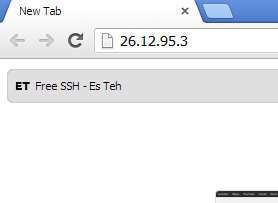
1. Setting dahulu IP AP kita 26.12.95.3 karena dalam keadaan default TP-Link Wireless memiliki alamat 26.12.95.2

2. Buka browser, dalam hal ini saya menggunakan Chrome  kemudian inputkan IP Address (alamat) dari Wireless tadi yaitu 26.12.95.2 ke address bar browser kemudian tekan enter.


3. Masukkan username : admin dan password : admin maka akan muncul interface dari Wireless TP-Link. Pilih menu Network > LAN  isikan alamat seperti diatas kemudian Subnet Mask : 255.255.255.0


4. Restart Wireless TP-Link dengan memilih menu System Tools > Reboot kemudian tunggu beberapa saat kemudian masuk ke sistem Wireless TP-Link seperti langkah awal.

5. Kemudian pilih wireless >> wireless mode pilih access point

6. Setelah masuk ke interface administrator, pilih menu wireless terus pilih basic setting dan isikan settingan sebagai berikut :


7. Langkah selanjutnya adalah setting security wireless nya agar orang yang berhak yang dapat menggunakan koneksi, pilih menu Wireless > security setting :


8. Langkah Selanjutnya adalah Pensettingan Mac. Klik menu seperti pada tampilan dibawah. Untuk Melakukan Setting untuk hanya Meizinkan Mac Yang terdaftar yang boleh masuk klik pada allow dan sebaliknya.


9. Mengganti passsword admin


10. Save dan Reboot untuk Wireless TP-Link dan siap untuk digunakan

Download dalam bentuk dokumen ---> Download here...!


Read more: http://www.rajainter.net/2012/11/cara-konfigurasi-access-point-tp-link.html#ixzz2T9xTz4r0

Thursday, April 18, 2013

Tutorial Konfigurasi IP Address & Alias Pada Linux Debian 6 Pdf


Sekarang saya akan menjelaskan tentang Tutorial Konfigurasi IP Address & Alias Pada Linux Debian 6, barangkali diantara kalian ada yang tidak/belum tahu tentang cara mengkonfigurasi ip alias atau sering disebut juga ip bayangan.
Untuk itu saya akan memberikan tutorial ini secara cuma-cuma kepada Amda-anda sekalian yang membutuhkan tutorial ini.
Karna tutorialnya lumayan panjang jadi saya akan memberikan tutorialnya berupa file PDF yang saya uploadkan ke Mediafire.
Tenang aja gan, ukurannya kecil ko, hanya 256 kb, jadi gak bakalan membuat habis kuota anda (bagi yang internya dikuota) :p..

chekkidooott....download here....: Download lonfigurasi IP Address

Read more: http://tipssoftwarenew.blogspot.com/2012/11/tutorial-konfigurasi-ip-address-alias.html#ixzz2QtANF28D

Tuesday, February 5, 2013

Cara Membuat Jaringan Sederhana Menggunakan Cisco Packet Tracer


Untuk postingan kali ini saya memberikan cara membuat Jaringan LAN yang sederhana menggunakan aplikasi Cisco Packet Tracer. Dalam pembuatan jaringan ini memakai 1 buah server, 1 buah switch, dan 1 buah PC.. Semua sudah terdapat di dalam aplikasi Cisco Packet Tracer tersebut. Langsung saja, berikut langkah-langkahnya : 1. Buka aplikasi Cisco Packet Tracer yang sudah terinstal di PC/Laptop anda. Sehingga muncul jendela seperti di bawah ini:

2. Untuk peripheral2 atau komponen yang dibutuhkan terdapat pada bagian kiri bawah. Untuk menambahkan Server dan Komputer Client klik pada icon yang berbentuk Komputer. Kemudian pilih gambar komputer lalu klik pada tempat yang disediakan (jumlah terserah namun di sini saya memakai 3 buah PC).. juga pada server (cukup 1)..
Cara meletakkannya seperti gambar di bawah ini
3. Kemudian tambahkan switch atau HUB, caranya sama seperti menambahjan PC/server..
Sehingga seperti dibawah ini
4. Kemudian hubungkan semua komponen menggunakan kabel, karena menggunakan perantara Switch / HUB kita menggunakan kabel Straight
5. Pilih jenis kabel (Coopper Straight-Through) kemudian klik.kan pada salah satu komponen , sehingga muncul jenis port (Fast Ethernet) yang terdapat pada komponen tersebut , klik pada jenis port tersebut.
6. Kemudian klik pada Switch sehingga muncul juga port yang ada namun lebih banyak (karena memang port pada switch jumlahnya banyak), klik pada salah satu port (kecuali console)
Sehingga kedua komponen terhubung seperti dibawah ini
7. Sambungkan seluruh PC dengan Switch dengan cara seperti no 6. Sehingga seluruh komponen terhubung seperti ini :
8. Kemudian setting IP server. Klik pada icon server yang sudah dibuat sehingga muncul jendela seperti di bawah ini.
9. Pilih Config, lalu pada menu sebelah kiri pilih DHCP. Isi Start IP Address sesuai kebutuhan, isi juga Subnet Mask. Kemudian tentukan banyak maksimal user dengan mengisi Maximum number of user. setelah itu klik save.
10. Lalu pada menu sebelah kiri pilih Fast Ethernet. Isi IP Address Untuk IP Server dan juga Subnet Mask (biarkan default). Kemudian Close
11. Setelah itu kita setting masing-masing PC agar terhubung dengan server. Klik icon PC – pilih Config kemudian pada menu sebelah kiri pilih FastEthernet. Ganti IP Configuration menjadi DHCP agar PC mendapat IP Address otomatis dari server sehingga tidak perlu mengatur. Kemudian Close. (Lakukan pada semua PC)
12. Setelah selesai kita cek apa semua koneksi lancar, dengan cara klik icon pesan si bagian kanan. Kemudian klik.kan pada salah satu PC sehingga pada Icon PC terdapat gambar pesan.
Lalu klik pada salah satu PC yang lain. Jika berhasil, pada bagian kanan bawah akan muncul tanda Sukses seperti di bawah ini.
Untuk melihat proses berjalannya data klik pada Simulation pada bagian kanan dibawah icon pesan. Kemudian klik Auto Capture / Play sehingga proses pengiriman dan penerimaan data akan dianimasikan.
Selesai sudah kita membuat Sebuah Jaringan LAN sederhana menggunakan Cisco Packet Tracer….