Social Icons

Pages

Thursday, April 18, 2013

Download Game New Super Mario Forever 2012 Full Version

Ingatlah masa kecilmu dengan memainkan game ini....
Game yang populer pada saat masa kecilmu tampil dengan tampilah baru dan lebih menarik dan menantang untuk para gamer...

Game New Super Mario Forever 2012 yang hadir dengan penampilan baru dan lebih seru dan banyak fitur tambahan yang membuat kita untuk selalu ingin memainkannya.

Screenshoot :


Download game here : New Super Mario Forever 2012


Trik komputer - Usb Block


Buat anda yang gak suka temen-temen anda main colok usb ke komputer atau laptop anda tanpa izin? Mungkin anda baiknya jika anda mencoba menggunakan software yang satu ini.

Software ini adalah USB BLOCK, fungsi software ini adalah memblok USB (flaskdisk, dll),Disk, Netword yang tersambung dengan komputer kita tanpa mendapatkan konfirmasi dari pemilik komputer/laptop.

So...setiap ada yang memasukan flaskdisk atau hardisk external ke komputer/laptop anda maka laptop akan meminta password yang telah kita tentukan.Tapi jangna kawatir, aplikasi ini juga memiliki fasilitas untuk mengenali gadget yang sering kita hubungkan, jadi jika kita sudah mengizinkan gadget tersebut tersambung dengan komputer atau laptop anda, maka aplikasi ini tidak akan meminta password lagi.

So lansung aj ke TKP...

Screenshoot :

Jika anda sudah menginstall dan menggunakan aplikasi ini, agar aplikasi ini tidak terus-menerus meminta password saat kita memasukkan flaskdisk sendiri, gunakan cara berikut.
Ini tampilannya:


Masukkan password, kemudian centang "remember(add to authorize lish)

Dengan langkah diatas, aplikasi akan mengingat perangkat yang kita hubungkan, sehingga tidak akan meminta password lagi.

Buat anda yang ingin download aplikasinya silahkan disini : Media Fire (4,0 mb)

Okey....sekian tips dan trick dari saya terimakasih atas kunjungan anda


Trik jail Merusak komputer teman/warnet


Wahh.. Kalo baca judul diatas terkesan jahat dan serem beuds.... Ya gag?..
Tpi tenang z gan, sebenarnya ga seperti itu. trik ini hanya untuk nge-jailin komputer teman/warnet. Jadi, sobat yg ga suka jail mending gag usah praktekin deh.. Hehe
Intinya trik ini adalah membuat aplikasi/program-program instalan komputer /fike EXE gak mau jalan,,
oke,Langsung aja kita praktekin triknya

Buka cmd(comand prompt), kalo belum tahu nyari dimana , klik start-run-ketik CMD-Lalu ketikan script ini
ASSOC.exe=.hank
lalu enter!
JRENG...
program kayak ms.word/game ngambek jalan ! , n jika sudah puas banget jailnya dan mau ngembaliin-nya , tinggal buka CMD lagi. lalu ketik
ASSOC.exe=EXEFILE


sumber : http://www.thecrowdvoice.com

HAL YANG HARUS DILAKUKAN SETELAH INSTAL BACKTRACK 5 R3


HAL YANG HARUS DILAKUKAN SETELAH INSTAL BACKTRACK 5 R3

Hal yang pertama di lakukan adalah melakukan update/upgrade, tujuannya untuk memperbaharui system dan paket yang sudah terinstall sebelumnya, ok langsung saja buka terminal dengan cara Ctrl+Alt+T /Start+Accessories+Terminal  kemudian ketikkan perintah berikut di terminal anda.
1. apt-get update
2. apt-get upgrade
3. apt-get install update-manager
4. apt-get install synaptic
            Ubuntu-Software-Center lokasinya berada di
            Applications=>Ubuntu-software-Center
5. apt-get install software-center
6. Install dan Atur Compiz Fusion

       Untuk install ketikan saja di terminal

sudo apt-get install compiz

Untuk mengatur efek Compiz Fusion.

sudo apt-get install simple-ccsm

untuk effect extra :

sudo apt-get install compiz compizconfig-setting-manager compiz-fusion-plugin-extra compiz-fusion-pligins-main compiz-plugins

7. Office
     Windows dapat menggunakan Microsoft Office, sedang Linux memiliki OpenOffice.
     Install OpenOffice

sudo apt-get install openoffice.org

8. Ubuntu Tweak
   Ubuntu Tweak memudahkan kita untuk melakukan konfigurasi setting Linux kita, mulai dari install/uninstall aplikasi, membersihkan cache, melakukan setting compiz fusion, dll.
     Install Ubuntu Tweak
            sudo add-apt-repository ppa:ubuntu-tweak-testing/ppa && sudo apt-get update
            sudo apt-get install ubuntu-tweak

CARA INSTAL DRIVER INTEL DI BACKTRACK 5 R3


Pada tulisan saya kali ini saya ingin berbagi tentang cara menginstall driver intel di backtrack.
sebenarnya ini masalah yang pernah saya alami saat menggunakan compiz di backtrack, udah seminggu nyoba” oprek ternyata drivernya intel di laptop saya yang belum terinstal..
berikut cara menginstalnya :
1.      tambahkan dulu repositori intel :
            buka terminal lalu ketikan yang dibawah ini :
            add-apt-repository ppa:glasen/intel-driver
2.      lalu update dan upgrade
            apt-get update && apt-get upgrade
3.      selanjutnya tinggal di kernel dengan :
prepare-kernel-sources
cd /usr/src/linux
cp -rf include/generated/* include/linux/
4.      lalu reboot dan driver intel anda pun sudah terinstal di komputer anda

CARA MENGATIFKAN AUDIO DI BACKTRACK 5 R3


Pertama-tama siapkan dahulu driver ati radeon sesuai versi vga masing-masing. Jangan lupa install driver intel dulu baru instal driver ati radeon (bagi yang punya 2 vga dalam computer / laptop)
1.      untuk 32bit or X86 ketikan perintah di terminal :
            wget -c http://www2.ati.com/drivers/linux/amd-driver-   installer-12-1-x86.x86_64.run
2.      untuk 64bit or X86_64 ketikan kode berikut di terminal :
wget -c http://www2.ati.com/drivers/linux/amd-driver-installer-12-1-x86.x86_64.run
3.      karena saya pakai  64 bit jadi prosesnya seperti dibawah ini:
Rubah permission'nya filenya dulu :
            chmod +x amd-driver-installer-12-1-x86.x86_64.run
4.      setelah itu tinggal kita run dengan :
./amd-driver-installer-12-1-x86.x86_64.run
5.      lalu reboot

CARA MENGATIFKAN AUDIO DI BACKTRACK 5 R3

Kali ini saya akan bebagi pengalaman saya, saya akan bercerita sedikit waktu pertama kali saya install backtrack saya mau putar musik ehhhh malah suara nya tidak ada. Maka solusinya adalah

1.      klik Start => System =>Preferences=>Startup Applications.
2.  Kemudian pilih Add dan isikan Name ="sound" kemudian pada Command langsung saja isikan "/usr/bin/pulseaudio" tanpa tanda kutip
3.      Jika sudah selanjutnya klik Add kemudian pilih Close kemudian Reboot Komputer anda.


CARA MENGATASI MASALAH VLC DAN GOOGLE CHROME DI BACKTRACK 5 R3

1.      agar vlc bisa di buka langsung aja buka terminal dan ketikan perintah berikut :

            root@bt:~#cd /usr/lib/chromium-browser

2.      kemudian ketikan perintah berikut :

            root@bt:~# hexedit /usr/bin/vlc
            maka akan muncul gambar number hexa, jangan khawatir, komputernya gx pa2x kok,
3.      kemudian kita pindahkan cursor ke huruf dengan cara menekan TAB
4.    jika cursor sudah berada di huruf selanjutnya tekan CTRL+S untuk search kemudian ketikan perintah GETEUID jika sudah ketemu gantikan kata kunci yang anda cari ganti dengan GETPPID jika sudah diubah sekarang tekan Ctrl+X untuk menyimpan. sekarang buka vlc anda dan lihat hasilnya.
5.      Begitu pula dengan google chrome, ketikan perintah berikut di terminal
 cd /usr/lib/chromium-browser
6.      Kemudian ketikan :
hexedit chromium-browser
7.      Dan caranya sama dengan vlc diatas tadi. : D

  Terimakasih atas kunjungan anda……



Wednesday, April 17, 2013

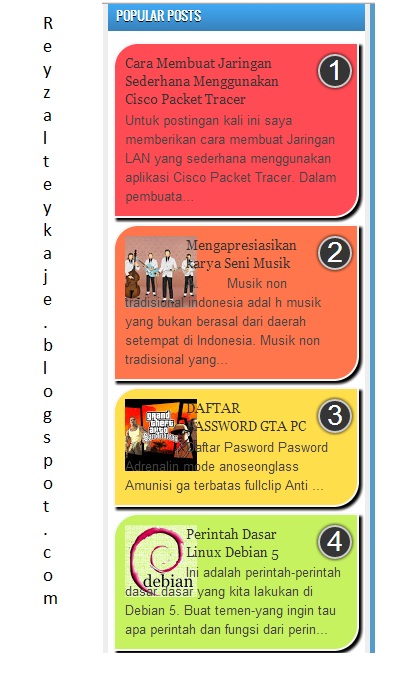
Cara Merubah Tampilan Popular Post menjadi keren


Cara Merubah Tampilan Popular Post menjadi keren, Hello Pengunjung Belajar Blogger Pada Postingan ini Merupakan Tutorial Edit Blog dan Trik Blogger Membuat Blog Lebih Menarik, Kenapa lebih menarik Bisa di lihat pada tampilan Screnshot.

Widget Popular Post ini akan lebih manis lagi jika dipasang di sidebar blog. Supaya pengunjung mengetahui keberadaannya, dan supaya tampilan blog lebih cantik lagi. Daripada penasaran, mending dicek aja langsung widget popular post nya.

Berikut ScrenShotnya :


Berikut Ini Langkah Langkah Untuk Membuat Nya :

Login akun blogger sobat.
Menuju Ke menu Tata Letak
Sebelumnya Tambahkan Widget Popular Post Terlebih Dahulu pada blog sobat dengan cara Klik Menu Tata letak, Tambah Gadget, Popular post / Entri Popular, Pilih 7 Hari Terakhir, Centang Thumbnail gambar Dan Jangan Centang Cuplikan ! Jika sudah, simpan
Kemudian, Tambah gadget kembali, Pilih Html Javascript.
Masukan Semua kode dibawah ini.


<script 
language='Javascript'>document.write(unescape('%3C%73%74%79%6C%65%3E%0A%2E%50%6F%70%75%6C%61%72%50%6F%73%74%73%20%2E%69%74%65%6D%2D%74%69%74%6C%65%7B%64%69%73%70%6C%61%79%3A%6E%6F%6E%65%7D%0A%2E%50%6F%70%75%6C%61%72%50%6F%73%74%73%20%75%6C%20%6C%69%20%7B%62%61%63%6B%67%72%6F%75%6E%64%3A%20%6E%6F%6E%65%20%72%65%70%65%61%74%20%73%63%72%6F%6C%6C%20%30%20%30%20%74%72%61%6E%73%70%61%72%65%6E%74%3B%66%6C%6F%61%74%3A%20%6C%65%66%74%3B%6C%69%73%74%2D%73%74%79%6C%65%3A%20%6E%6F%6E%65%20%6F%75%74%73%69%64%65%20%6E%6F%6E%65%3B%6D%61%72%67%69%6E%3A%20%33%70%78%20%21%69%6D%70%6F%72%74%61%6E%74%3B%70%61%64%64%69%6E%67%3A%20%30%20%21%69%6D%70%6F%72%74%61%6E%74%3B%7D%0A%2E%50%6F%70%75%6C%61%72%50%6F%73%74%73%20%75%6C%20%6C%69%20%69%6D%67%20%7B%70%61%64%64%69%6E%67%3A%33%70%78%3B%62%61%63%6B%67%72%6F%75%6E%64%3A%23%66%65%66%65%66%65%3B%2D%77%65%62%6B%69%74%2D%62%6F%78%2D%73%68%61%64%6F%77%3A%30%20%31%70%78%20%31%70%78%20%23%33%65%37%38%62%33%3B%2D%6D%6F%7A%2D%62%6F%78%2D%73%68%61%64%6F%77%3A%30%20%31%70%78%20%31%70%78%20%23%33%65%37%38%62%33%3B%62%6F%78%2D%73%68%61%64%6F%77%3A%30%20%31%70%78%20%31%70%78%20%23%33%65%37%38%62%33%3B%66%6C%6F%61%74%3A%6C%65%66%74%3B%6D%61%72%67%69%6E%3A%30%20%36%70%78%20%30%20%30%3B%70%6F%73%69%74%69%6F%6E%3A%72%65%6C%61%74%69%76%65%3B%6F%76%65%72%66%6C%6F%77%3A%68%69%64%64%65%6E%3B%2D%77%65%62%6B%69%74%2D%62%6F%72%64%65%72%2D%72%61%64%69%75%73%3A%31%30%30%70%78%3B%2D%6D%6F%7A%2D%62%6F%72%64%65%72%2D%72%61%64%69%75%73%3A%31%30%30%70%78%3B%62%6F%72%64%65%72%2D%72%61%64%69%75%73%3A%31%30%30%70%78%3B%20%2D%6F%2D%74%72%61%6E%73%69%74%69%6F%6E%3A%61%6C%6C%20%31%2E%35%73%20%65%61%73%65%3B%2D%6D%6F%7A%2D%74%72%61%6E%73%69%74%69%6F%6E%3A%61%6C%6C%20%31%2E%35%73%20%65%61%73%65%3B%2D%77%65%62%6B%69%74%2D%74%72%61%6E%73%69%74%69%6F%6E%3A%61%6C%6C%20%31%2E%35%73%20%65%61%73%65%7D%0A%2E%50%6F%70%75%6C%61%72%50%6F%73%74%73%20%75%6C%20%6C%69%20%69%6D%67%3A%68%6F%76%65%72%20%7B%70%61%64%64%69%6E%67%3A%33%70%78%3B%62%6F%72%64%65%72%2D%72%61%64%69%75%73%3A%35%70%78%3B%2D%6F%2D%74%72%61%6E%73%66%6F%72%6D%3A%73%63%61%6C%65%28%31%2E%32%29%20%20%74%72%61%6E%73%6C%61%74%65%28%30%70%78%29%3B%2D%6D%6F%7A%2D%74%72%61%6E%73%66%6F%72%6D%3A%73%63%61%6C%65%28%31%2E%32%29%74%72%61%6E%73%6C%61%74%65%28%30%70%78%29%3B%2D%77%65%62%6B%69%74%2D%74%72%61%6E%73%66%6F%72%6D%3A%73%63%61%6C%65%28%31%2E%32%29%74%72%61%6E%73%6C%61%74%65%28%30%70%78%29%3B%2D%6F%2D%74%72%61%6E%73%69%74%69%6F%6E%3A%61%6C%6C%20%31%2E%35%73%20%65%61%73%65%3B%2D%6D%6F%7A%2D%74%72%61%6E%73%69%74%69%6F%6E%3A%61%6C%6C%20%31%2E%35%73%20%65%61%73%65%3B%2D%77%65%62%6B%69%74%2D%74%72%61%6E%73%69%74%69%6F%6E%3A%61%6C%6C%20%31%2E%35%73%20%65%61%73%65%3B%2D%6D%6F%7A%2D%62%6F%78%2D%73%68%61%64%6F%77%3A%20%30%70%78%20%30%70%78%20%35%30%70%78%20%23%35%35%35%35%35%35%3B%2D%77%65%62%6B%69%74%2D%62%6F%78%2D%73%68%61%64%6F%77%3A%30%70%78%20%30%70%78%20%35%30%70%78%20%23%35%35%35%35%35%35%3B%62%6F%78%2D%73%68%61%64%6F%77%3A%20%30%70%78%20%30%70%78%20%35%30%70%78%20%23%35%35%35%35%35%35%3B%7D%0A%3C%2F%73%74%79%6C%65%3E%0A%3C%64%69%76%20%73%74%79%6C%65%3D%22%70%6F%73%69%74%69%6F%6E%3A%20%66%69%78%65%64%3B%20%62%6F%74%74%6F%6D%3A%20%30%70%78%3B%20%72%69%67%68%74%3A%20%30%70%78%3B%22%3E%0A%3C%61%20%68%72%65%66%3D%22%68%74%74%70%3A%2F%2F%68%65%72%6D%61%6E%62%61%67%75%73%2E%62%6C%6F%67%73%70%6F%74%2E%63%6F%6D%22%20%72%65%6C%3D%22%64%6F%66%6F%6C%6C%6F%77%22%20%74%61%72%67%65%74%3D%22%5F%62%6C%61%6E%6B%22%20%73%74%79%6C%65%3D%22%6D%61%72%67%69%6E%2D%74%6F%70%3A%2D%32%35%70%78%22%3E%2E%3C%2F%61%3E%0A%3C%61%20%68%72%65%66%3D%22%68%74%74%70%3A%2F%2F%68%65%72%6D%61%6E%62%61%67%75%7A%2E%62%6C%6F%67%73%70%6F%74%2E%63%6F%6D%22%20%72%65%6C%3D%22%64%6F%66%6F%6C%6C%6F%77%22%20%74%61%72%67%65%74%3D%22%5F%62%6C%61%6E%6B%22%20%73%74%79%6C%65%3D%22%6D%61%72%67%69%6E%2D%74%6F%70%3A%2D%32%35%70%78%22%3E%2E%3C%2F%61%3E%0A%3C%2F%64%69%76%3E'));</script>


6. Dan kemudian simpan, dan lihat hasilnya, Semoga Membuat tampilan blog sobat menjadil lebih     keren dan semoga bermanfaat :)


Cara Membuat Menu DropDown di Blogger


Belakangan banyak teman-teman yang menanyakan kepada saya, bagaimana cara membuat menu tapi dengan tampilan ke bawah. Walaupun sudah terjawab satu-persatu tapi ada baiknya sekalian saya post disini. Mungkin teman-teman blogger sekalian ada yang membutuhkannya.

Dropdown menu adalah menu yang biasanya berisi link-link untuk menuju halaman tertentu. Tidak hanya itu, menu-menu ini juga memiliki sub menu lagi yang tampil ke bawah dari menu tersebut oleh karena itu menu ini disebut dropdown menu, karena tampilnya ke bawah. Sedikit bingung dengan penjelasan saya ? baiklah, saya akan berikan contohnya.


Menu dropdown tersebut menggunakan sedikit tambahan pada bagian style CSS, menggunakan efek melengkung (perhatikan ujung-ujung menu, terlihat tidak membentuk siku). Lalu, cara menambahkannya ke blog susah tidak ? tentunya tidak sulit, kali ini kita hanya perlu memasukan 1 script ke TEMPLATE dan 1 script lagi ke bagian menu TATA LETAK.

Berikut saya perjelas langkah-langkahnya !
1. Login ke www.blogger.com menggunakan akun blog anda.
2. Buka menu TEMPLATE, pilih EDIT HTML
3. Cari kode ]]></b:skin> (Gunakan CTRL+F untuk memudahkan pencarian)
4. Setelah ketemu, masukan kode dibawah ini tepat di atas kode ]]></b:skin>


#DropdownMenu {
    background:#ff6803;
border-radius:6px;
    width: 880px;
    height: 35px;
    font-size: 12px;
    font-family: Arial, Tahoma, Verdana;
    color:#FFFFFF;
    font-weight: bold;
    margin-bottom: 30px;
    padding: 2px;


}
#Dropdownbox {
    width: 875px;
border-radius:6px;
    float: left;
    margin: 0;
    padding: 0;
}

#strike {
border-radius:6px;
    margin: 0;
    padding: 0;
}
#strike ul {
border-radius:6px;
    float: left;
    list-style: none;
    margin: 0;
    padding: 0;
}
#strike li {
border-radius:6px;
    list-style: none;
    margin: 0;
    padding: 0;
}
#strike li a, #strike li a:link, #strike li a:visited {
border-radius:6px;
    color:#FFFFFF;
    display: block;
    font-size: 16px;
    font-family: Georgia, Times New Roman;
    font-weight: normal;
    margin: 0;
    padding: 9px 15px 8px;
}
#strike li a:hover, #strike li a:active {
border-radius:6px;
    background:#FFFFFF;
    color:#ff6803;
    margin: 0;
    padding: 9px 15px 8px;
    text-decoration: none;
}
#strike li li a, #strike li li a:link, #strike li li a:visited {
border-radius:6px;
      background:#ff6803;
    width: 150px;
    color:#FFFFFF;
    font-size: 14px;
    font-family: Georgia, Times New Roman;
    font-weight: normal;
    float: none;
    margin: 0;
    padding: 7px 10px;
    border-bottom: 1px solid #FFF;
    border-left: 1px solid #FFF;
    border-right: 1px solid #FFF;
}
#strike li li a:hover, #strike li li a:active {
border-radius:6px;
     background:#FFFFFF;
    color:#ff6803;
    padding: 7px 10px;
}
#strike li {
border-radius:6px;
    float: left;
    padding: 0;
}
#strike li ul {
border-radius:6px;
    z-index: 9999;
    position: absolute;
    left: -999em;
    height: auto;
    width: 170px;
    margin: 0;
    padding: 0;
}
#strike li ul a {
border-radius:6px;
    width: 140px;
}
#strike li ul ul {
border-radius:6px;
    margin: -32px 0 0 171px;
}
#strike li:hover ul ul, #strike li:hover ul ul ul, #strike li.sfhover ul ul, #strike li.sfhover ul ul ul {
border-radius:6px;
    left: -999em;
}
#strike li:hover ul, #strike li li:hover ul, #strike li li li:hover ul, #strike li.sfhover ul, #strike li li.sfhover ul, #strike li li li.sfhover ul {
border-radius:6px;
    left: auto;
}
#strike li:hover, #strike li.sfhover {
border-radius:6px;
    position: static;
}


5. Untuk kode yang di beri warna merah dan putih itu merupakan kode warna. Anda bisa mengganti warna background dan tulisan dari menu yang akan anda buat. Untuk kode #ff6803 itu adalah warna orange, yang menjadi warna background dari menu ini, silahkan anda ganti bila memang perlu. Lalu untuk kode #FFFFFF yang di dalam kotak berwarna biru, itu adalah untuk warna tulisan dalam menu.. Silahkan anda ganti bila memang diperlukan. Bila anda kesulitan untuk menentukan kode warna, silahkan cari disni Kode HTML warna.

6. Bila sudah, silahkan SIMPAN template anda
7. Sekarang kita menuju menu TATA LETAK
8. pilih TAMBAH GADGET/ADD GADGET lalu cari HTML/JAVA SCRIPT
9. Letakan script html di bawah ini di kolom yang disediakan. (Ingat, untuk kolom judul gadget tidak perlu diisi)


<div id="DropdownMenu">
       <div id="Dropdownbox">
      <ul id="strike">
        <li><a href="#">Menu1</a></li>
        <li>
          <a href="#">Menu2</a>
          <ul>
            <li>
              <a href="#">Sub Menu 2</a>
              <ul>
                <li><a href="#">Sub Sub Menu 2</a></li>
                <li><a href="#">Sub Sub Menu 2</a></li>
                <li><a href="#">Sub Sub Menu 2</a></li>
              </ul>
            </li>
            <li><a href="#">Sub Menu 3</a></li>
            <li><a href="#">Sub Menu 4</a></li>
            <li><a href="#">Sub Menu 5</a></li>
            <li><a href="#">Sub Menu 6</a></li>
          </ul>
        </li>
        <li><a href="#">Menu 3</a></li>
        <li><a href="#">Menu 4</a></li>
      </ul>
    </div>
  </div>


10. Anda bisa ganti kata-kata Menu1, Menu 2 dan yang lain dengan nama menu yang anda inginkan dan untuk kode "#" itu adalah alamat link dari menu yang anda buat. Sengaja saya beri tanda # agar tidak menuju halaman apapaun, silahkan anda ganti dengan alamat link yang anda inginkan.

11. Bila sudah klik SIMPAN, dan lihat perubahannya pada blog anda.

Bila anda melakukannya dengan benar, maka seharusnya tampilan menu akan seperti yang ada pada contoh. Namun bila berbeda, coba anda perhatikan kembali langkah-langkah di atas. Baiklah saya rasa itu saja postingan saya kali ini mengenai  semoga bermanfaat dan nantikan terus update saya berikutnya.

Thanks to : ahmedeltivicie.blogspot.com


Cara Membuat Widget Entri Populer Keren dan Cantik


 Sobat bisa lihat juga postingan saya untuk mempercantik blog diantaranya : Cara Membuat Recent post bergambar Pada blog - Cara Membuat Gambar Animasi Bergerak di Blog - Cara Membuat Link Berkedip Warna-Warni di Blog - Tips Cara Membuat Animasi Semut berjalan di blog - Trik Cara Membuat Tulisan Mengikuti Kursor di Blog - Cara Membuat Salju dan Daun Berjatuhan Di Blog - Cara Membuat Efek Bintang Bertaburan Pada Cursor Blog itulah beberapa postingan saya bisa sobat gunakan untuk mempercantik blog. 

Nah,,, waktunya ke TKP Cara Membuat Widget Entri Populer Keren dan Cantik , untuk lebih lanjut nih,,,, baca tutorialnya :


1. Login ke blog anda
2. Klik Tata letak >> Tambah Gadget >> Entri Populer >> tampilkan entri populer hanya judulnya saja. Jangan menggunakan tubnail dan cuplikan. Atur jumlah judul posting yang akan dimunculkan.
3. Klik simpan
4. Selanjutnya klik Template
5. Klik Edit Html >>klik lanjutkan
6. Cari kode  ]]></b:skin> Jika sudah ketemu kopi paste kode css berikut ini tepat diatas kode ]]>    </b:skin>

#PopularPosts1 ul li a:hover{color:#fff;text-decoration:none}
#PopularPosts1 ul li a {-webkit-text-size-adjust: auto; -webkit-text-stroke-width: 0px;  color: #333333; display: block; font-family: Georgia, 'Times New Roman', Times, serif; font-size: 13px; font-style: normal; font-variant: normal; font-weight: normal; letter-spacing: normal; line-height: 18px; margin: 0px 40px 0px 0px; min-height: 30px; orphans: 2; padding: 0px; text-align: -webkit-auto; text-decoration: none !important; text-indent: 0px; text-transform: none; white-space: normal; widows: 2; word-spacing: 0px;}
#PopularPosts1 ul li .item-thumbnail{float:left;border:0;margin-right:10px;background:transparent;padding:0;width:51px;height:51px}
#PopularPosts1 ul li:first-child:after,
#PopularPosts1 ul li:first-child + li:after,
#PopularPosts1 ul li:first-child + li + li:after,
#PopularPosts1 ul li:first-child + li + li + li:after,
#PopularPosts1 ul li:first-child + li + li + li + li:after,
#PopularPosts1 ul li:first-child + li + li + li + li + li:after,
#PopularPosts1 ul li:first-child + li + li + li + li + li + li:after,
#PopularPosts1 ul li:first-child + li + li + li + li + li + li + li:after,
#PopularPosts1 ul li:first-child + li + li + li + li + li + li + li + li:after,
#PopularPosts1 ul li:first-child + li + li + li + li + li + li + li + li + li:after{position:absolute;top:10px;right:5px;border-radius:50%;border:2px solid #ccc;background:#353535;-webkit-box-shadow:0px 0px 5px #000;-moz-box-shadow: 0px 0px 5px #000;width:30px;height:30px;line-height:1em;text-align:center;font-size:28px;color:#fff}
#PopularPosts1 ul li:first-child + li + li + li + li + li + li + li {background:#DF01D7;width:90%}
#PopularPosts1 ul li:first-child + li + li + li + li + li + li + li:after{content:"8"}
#PopularPosts1 ul li:first-child + li + li + li + li + li + li + li +li{background:#B041FF;width:90%}
#PopularPosts1 ul li:first-child + li + li + li + li + li + li + li + li:after{content:"9"}
#PopularPosts1 ul li:first-child + li + li + li + li + li + li + li +li +li{background:#F52887;width:90%}
#PopularPosts1 ul li:first-child + li + li + li + li + li + li + li + li + li:after{content:"10"}
#PopularPosts1 ul li:first-child + li + li + li + li +li{background:#7ee3c7;width:90%}
#PopularPosts1 ul li:first-child + li + li + li + li + li:after{content:"6"}
#PopularPosts1 ul li:first-child + li + li + li + li + li +li{background:#f6993d;width:90%}
#PopularPosts1 ul li:first-child + li + li + li + li + li + li:after{content:"7"}
#PopularPosts1 ul li:first-child + li + li + li + li{background:#33c9f7;width:90%}
#PopularPosts1 ul li:first-child + li + li + li + li:after{content:"5"}
#PopularPosts1 ul li:first-child + li + li + li{background:#c7f25f;width:90%}
#PopularPosts1 ul li:first-child + li + li + li:after{content:"4"}
#PopularPosts1 ul li:first-child + li + li{background:#ffde4c;width:90%}
#PopularPosts1 ul li:first-child + li + li:after{content:"3"}
#PopularPosts1 ul li:first-child + li{background:#ff764c; width:90%}
#PopularPosts1 ul li:first-child + li:after{content:"2"}
#PopularPosts1 ul li:first-child{background:#ff4c54 ;width:90%}
#PopularPosts1 ul li:first-child:after{content:"1"}
#PopularPosts1 ul{margin:0;padding:0px 0;list-style-type:none}
#PopularPosts1 ul li{position:relative;margin:6px 0;border-radius:25px 0px 25px 0px;border:2px solid #f7f7f7;-webkit-box-shadow:3px 3px 3px #000;-moz-box-shadow: 3px 3px 3px #000;padding:10px}

7. Sobat Preview dahulu, setelah berhasil baru di SAVE

Sekian Dulu Sobat  Cara Membuat Widget Entri Populer Keren dan Cantik semoga bermanfaat. Good Luck Tunggu Update dari kang Zain. Ok


Thanks to : softwaremaniapc