Social Icons

Pages

Monday, May 13, 2013

Cara Membuat Daftar si Blogger Dengan Scroll


Kadang kita merasa malas apabila kita harus membuat dan mengisi daftar isi tersebut secara manual setiap kali kita selesai meng update artikel. Maka dari itu kali ini saya akan berbagi informasi tentang bagaimana cara membuat daftar isi atau sitemap berdasarkan label secara otomatis mengisi sendiri setiap kita selesai membuat artikel. Berikut tutorialnya.

Pertama masuk dahulu ke dalam akun Blogger anda >> Klik Tata Letak >> Tambah Gadget >> Pilih HTML/Java Script. lalu copy paste  script di bawah ini di lalu letak di HTML/Java Script.

<div style="overflow:auto; border: 1px solid #000000; margin: auto; padding: 3px; width: 100%; height: 500px; background-color: none; text-align: left;"> <script src="http://sitemap-kiosbisnis.googlecode.com/files/KiosBisnislabel2.js"></script><script src="http://reyzalteykaje.blogspot.com/feeds/posts/default?max-results=999&amp;alt=json-in-script&amp;callback=loadtoc"></script></div>


Jangan lupa untuk mengganti teks berwarna biru dengan alamat blog anda. Simpan dan Lihat hasilnya. Berikut contoh tampilan daftar isi berdasarkan label menggunakan fungsi scroll.
Hasil tampilan


Cara Membuat Partisi Pada Flaskdisk


Mengapa kita harus membuat partisi pada flashdisk? salah satunya karena untuk mengantisipasi jika terjadi kerusakan fatal baik disebabkan oleh virus atau penyebab lainnya, kita masih bisa menyelamatkan data disalah satu partisi seandainya jalan terakhir ‘memformat’ flashdisk harus dilakukan. Dalam membuat partisi format dengan NTFS (support windows 2000/2003/XP) bukan FAT32.

Cara Kerja membuat partisi flashdisk

Sebelumnya, saya akan sedikit berikan penjelasan bagaimana logika kerja praktek kita kali ini. Biasanya, Flashdisk USB dideteksi oleh WindowsXP/Vista sebagai Removable Media, mirip seperti CD dan DVD yang bisa dicopot dan dicomot. Oleh karenanya Windows tidak akan menampilkan lebih dari satu partisi Flashdisk. Begitu juga, pengguna tidak diberi pilihan untuk membuat partisi baru dalam Removable Media. Namun, logikanya jika kita bisa membuat Windows mampu mendeteksi Flashdisk USB sebagai Fixed Drive seperti layaknya Harddisk, pengguna dapat membuat multi partisi dalam Flashdisk tersebut. Windows secara otomatis juga akan bisa mendeteksi dan menampilkan partisi tersebut.

Untuk melakukan proses ini, kita perlu membalik Removable Media Bit (RMB) dalam device USB. Inilah yang akan memberitahu kepada Windows bahwa Flashdisk yang kita pakai adalah Fixed Disk, bukan Removable Media. Setelah proses pembalikan bit ini berhasil, Anda akan bisa membuat partisi dalam Flashdisk USB.

Disclaimer
Sebelumnya perlu saya sampaikan bahwa tidak ada jaminan bahwa tool yang dipergunakan dalam panduan ini dapat bekerja baik pada semua flashdisk dan justru mungkin menyebabkan flashdisk rusak. Tidak ada garansi samasekali, pergunakan dengan hati-hati dengan resiko Anda tanggung sendiri. Saya sarankan Anda untuk mem-backup semua data sebelum memulai proses berikut ini.

1. Download Lexar BootIt dari link ini ---> Download here...!
    Lalu extrack filenya.
2. Jalankan file, kemudian pilih alamat USB Drive dari daftar Devices, contohnya drive I:. Kemudian klik tombol Flip Removable Bit. Tunggu sampai proses selesai. Lalu eject dan masukkan kembali Flash Disk.

3. Jalankan Disk Management Utility dengan cara Klik RUN, lalu ketikkan diskmgmt.msc dan tekan ENTER / OK.
4. Klik kanan pada Flash Disk, lalu pilih Delete Partition.
5. Klik Kanan lagi pada Flash Disk, dan pilih New Partition…. Kemudian ikuti wizardnya. Dan jangan lupa diformat agar Flash Disk bisa digunakan.

Read more: http://www.rajainter.net/2012/11/cara-membuat-partisi-pada-flashdisk.html#ixzz2TA35Ux9s

Cara Mengkonfigurasi Access Point TP-LINK


Apakabar temen-temen semua, sekarang saya akan membagi tutorial cara mengkonfigurasi Access Point TP-LINK. Lansung aja tanpa basa basi lagi.
Hal yang harus kita lakuakan :

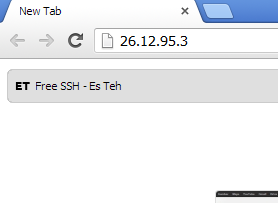
1. Setting dahulu IP AP kita 26.12.95.3 karena dalam keadaan default TP-Link Wireless memiliki alamat 26.12.95.2

2. Buka browser, dalam hal ini saya menggunakan Chrome  kemudian inputkan IP Address (alamat) dari Wireless tadi yaitu 26.12.95.2 ke address bar browser kemudian tekan enter.


3. Masukkan username : admin dan password : admin maka akan muncul interface dari Wireless TP-Link. Pilih menu Network > LAN  isikan alamat seperti diatas kemudian Subnet Mask : 255.255.255.0


4. Restart Wireless TP-Link dengan memilih menu System Tools > Reboot kemudian tunggu beberapa saat kemudian masuk ke sistem Wireless TP-Link seperti langkah awal.

5. Kemudian pilih wireless >> wireless mode pilih access point

6. Setelah masuk ke interface administrator, pilih menu wireless terus pilih basic setting dan isikan settingan sebagai berikut :


7. Langkah selanjutnya adalah setting security wireless nya agar orang yang berhak yang dapat menggunakan koneksi, pilih menu Wireless > security setting :


8. Langkah Selanjutnya adalah Pensettingan Mac. Klik menu seperti pada tampilan dibawah. Untuk Melakukan Setting untuk hanya Meizinkan Mac Yang terdaftar yang boleh masuk klik pada allow dan sebaliknya.


9. Mengganti passsword admin


10. Save dan Reboot untuk Wireless TP-Link dan siap untuk digunakan

Download dalam bentuk dokumen ---> Download here...!


Read more: http://www.rajainter.net/2012/11/cara-konfigurasi-access-point-tp-link.html#ixzz2T9xTz4r0

Sunday, May 12, 2013

Download Transfer pemain PES 6 terbaru bulan April 2013


Transfer pemain PES 6 terbaru bulan April 2013.

Bagi anda pecinta game PES 6, Transfer pemain Pes ^ terbaru bulan april 2013 sudah ada.
Dan bagi anda yang ingin mencobanya silahkan aj lansung download di blogger ini gratis....
Klik link download disebelah sini ---> Download here....!
Untuk cara installnya ikuti langkah berikut ini :

1. Download terlebih dulu filenya
2. masuk ke folder My document
3. Masuk ke folder konami
4. Masuk Pro evolution soccer 6
5. Masuk ke folder save
6. Masuk ke folder 1 dan ganti file KONAMI-WIN32PES6OPT dengan file yang baru didownload tadi


Download Folder Protect Full version

Folder Protect dirancang khusus untuk membantu anda dalam mengamankan atau memproteksi file, folder, Drive ( Hard Disk) dan juga program-program yang ada di dalam pc anda. Software ini memiliki size yang lumayan kecil, namun kemampuannya dalam memproteksi sangatlah dapat di andalkan. Dengan menggunakan Folder Protect 1.9.5 Full Version anda dapat mengamankan file, folder, program maupun Drive yang ada di pc anda dari tangan-tangan orang-orang yang tidak anda kehendaki.
Screenshot


Jika anda berminat dengan software ini silahkan download disini gratis,
Klik link download disebelah ----> Download Here...!

Cara Install :

1. Unrar
2. Install Folder Protect
3. Copy patch ke direktori instalasi programnya
4. Run Patch > Apply Patch
5. Run Program Folder Protect > Click Register
6. Run Keygen > Click Generate
7. Gunakan Serial & Registration key dari keygen untuk register full versi
8. Enjoy


Saturday, May 11, 2013

Cara Membuat Widget Recent Post Berupa Gambar Kotak-Kotak

Untuk kali ini, saya akan share Recent posts berupa gambar grid/kotak saja. sehingga lebih efisien dan canggih

Cara Membuat Widget Recent Post Hanya Gambar Grid :


Dari gambar di atas kita sudah bisa melihat bahwa yang akan ditampilkan adalah gambar dari masing-masing postingan di blog anda. Maka dari itu akan membuat blog anda lebih menarik untuk dilihat dan pasti juga akan lebih hemat tempat dan fungsional. saya menggunakan widget ini pada blog saya yang berupa download, sehingga lebih efisien dan efektif.

Berikut adalah langkah-langkah nya :


1. Masuk ke blogger >> Dashboard >> Tata Letak >> Add Gadget
2. Pilih Gadget HTML/Javascript.
3. Masukkan kode javascript di bawah ini.

<div id='bp_recent'></div>
<script style='text/javascript' src='http://bloggergadgets.googlecode.com/files/recentposts_orig.js'></script>
<script style='text/javascript'>
var numberOfPosts = 20;
var showPostDate = false;
var showSummary = false;
var titleLength = 0;
var showCommentCount = false;
var showThumbs = true;
var showNoImage = true;
var imgDim = 55;
var imgFloat = 'left';
var myMargin = 5;
var mediaThumbsOnly = true;
var showReadMore = false;
</script>
<script src='http://
reyzalteykaje.blogspot.com/feeds/posts/summary?max-results=20&orderby=published&alt=json-in-script&callback=bprecentpostswiththumbnails'></script>
</div>


Ganti reyzalteykaje.blogspot.com dengan alamat blog anda,

Langkah 4 : Simpan

Kalau sudah selesai silahkan anda lihat hasilnya, bagaimana jadinya.

Cara Membuat Tombol Share Keren di Blogger

Kali ini saya akan memberikan tutorial kepada anda cara membuat tombol share keren di blogger, oke lansung aj gann,,,,,....................

Berikut ini langkah yang perlu anda lakukan :

1. Masuk ke blogger anda.

2. Masuk ke Tata letak 

3.Tambah gatget


4. Pilih HTML/JavaScript

5. Masukan Kode berikut ini :


<!-- Start Shareaholic Sassy Bookmarks HTML-->
    <div class='shr_ss shr_publisher'>
    </div>
    <!-- End Shareaholic Sassy Bookmarks HTML -->
    <!-- Start Shareaholic Sassy Bookmarks settings -->
    <script type='text/javascript'>
    var SHRSS_Settings = {"shr_ss":{"src":"//dtym7iokkjlif.cloudfront.net/media/downloads/sassybookmark","link":"","service":"5,7,2,313,38,201,88,74","apikey":"b87f5899d80a5edce8b5e55f58542ef0f","localize":true,"shortener":"bitly","shortener_key":"","designer_toolTips":true,"tip_bg_color":"black","tip_text_color":"white","viewport":true,"twitter_template":"${title} - ${short_link} via @Shareaholic"}};
    </script>
    <!-- End Shareaholic Sassy Bookmarks settings -->
    <!-- Start Shareaholic Sassy Bookmarks script -->
    <script type='text/javascript'>
    (function() {
    var sb = document.createElement("script"); sb.type = "text/javascript";sb.async = true;
    sb.src = ("https:" == document.location.protocol ? "https://dtym7iokkjlif.cloudfront.net" : "http://cdn.shareaholic.com") + "/media/js/jquery.shareaholic-publishers-ss.min.js";
    var s = document.getElementsByTagName("script")[0]; s.parentNode.insertBefore(sb, s);
    })();
    </script>
    <!-- End Shareaholic Sassy Bookmarks script -->


6. Simpan, dan liat hasilnya......
       Contoh :

Mudah bukan... Semoga bermanfaat...